Escúchame una cosa, que esto te interesa. El otro día me vino un cliente, llamémosle «Paco» (nombre ficticio, sufrimiento real), con la cara descompuesta. Me dice: «tío, el informe de marketing dice que estamos ganando dinero a espuertas, pero la cuenta del banco dice que estamos para pedir en la puerta de la iglesia».
¿El problema? Que Paco estaba mirando los ingresos brutos en su panel de control, pero se le había «olvidado» descontar el IVA, la comisión de la agencia y lo que se lleva Google. Un detalle sin importancia, ¿verdad?
Parece que nos gusta engañarnos con cifras bonitas. Pero tú no estás aquí para ver números verdes falsos, estás aquí para saber cuánto dinero te queda limpio en el bolsillo. Hoy vamos a destripar los Campos Calculados en Looker Studio (el antiguo Data Studio, que a Google le encanta cambiarnos los nombres para marear la perdiz).
¿Qué son exactamente los Campos Calculados?
Vamos a explicarlo para que me entienda hasta mi abuela. Imagínate que tienes una despensa llena de ingredientes: huevos, patatas y aceite. Eso son tus datos originales (las métricas que te da Google Analytics o Google Ads tal cual vienen de fábrica).
Pero tú no te comes los huevos crudos, ¿no? Tú quieres una tortilla. Pues un campo calculado es básicamente la cocina. Es coger esos ingredientes brutos y procesarlos para crear algo nuevo que sí te sirva para comer.
En tu negocio, esto significa coger el dato de «Ingresos» y decirle a la herramienta: «Mira, multiplícame esto por 0.85 para quitarle impuestos y comisiones». Y voilà, aparece una columna nueva con el Beneficio Neto. Magia potagia.
Matemáticas para gente de letras: Crear métricas reales
La herramienta te permite hacer dos tipos de brujería: con métricas (números) y con dimensiones (textos).
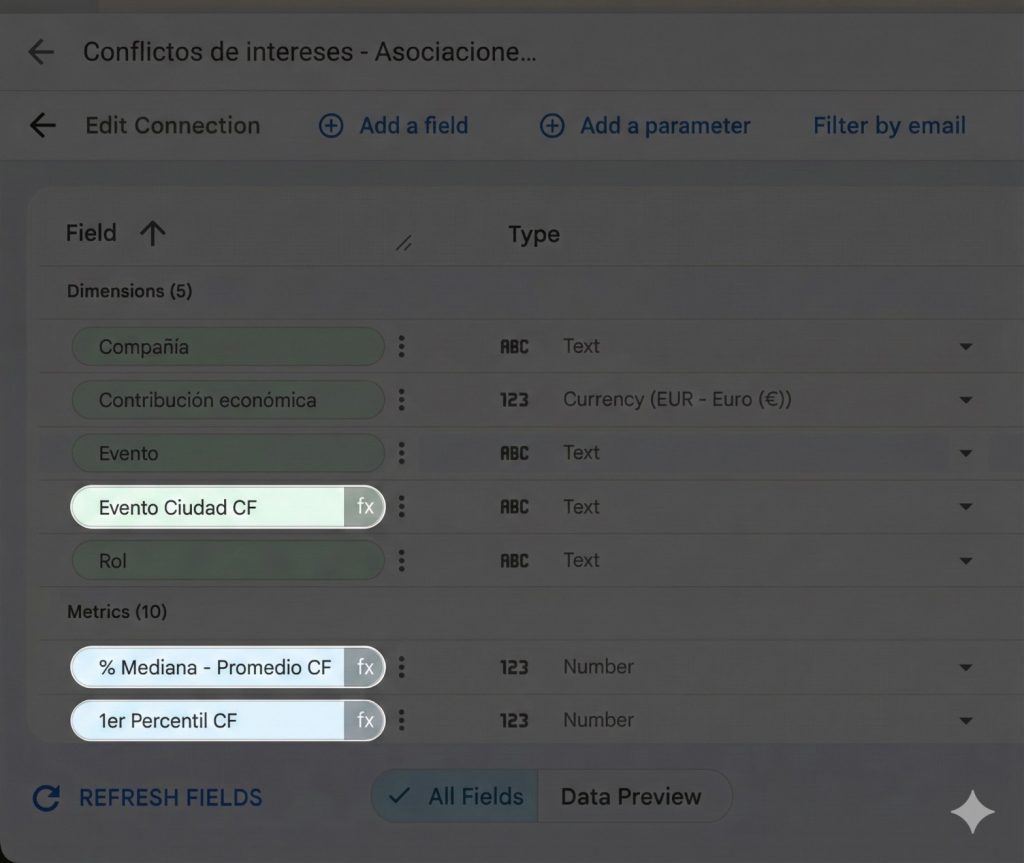
Piensa en el ejemplo de antes. Si inviertes en publicidad, la plataforma te dirá el coste de los anuncios. Pero, ¿dónde está el coste de la agencia que te gestiona esos anuncios? En el limbo.
Con un campo calculado, creamos una fórmula simple. Le decimos a Looker Studio:
Coge el Coste de Publicidad y súmale el 15% de comisión.
Ahora tienes una columna de Coste Real. Esto no es solo estética, es supervivencia. Si no haces esto, estás calculando tu retorno de inversión (ROI) a ojo de buen cubero, y eso en Andalucía (y en China) es la receta perfecta para arruinarse.
Organizando el cortijo: Agrupar dimensiones desastrosas
Aquí viene la segunda parte, que tiene mucha guasa. A veces tienes las campañas de publicidad nombradas cada una de su padre y de su madre. Una se llama «Ventas_Verano», la otra «Display_Marca», la otra «Campaña3_final_final_ahorasi». Un desastre.
Con los campos calculados podemos poner orden. Usamos funciones (como si fuera Excel, pero vitaminado) para decirle: «Todo lo que contenga la palabra ‘Display’, agrúpamelo bajo la etiqueta ‘Branding’».
Así, en vez de ver una lista interminable de 50 campañas que no hay quien entienda, ves un gráfico limpio con dos barras: Branding y Ventas. Y te quedas más ancho que largo.
¿Dónde creo el campo? El dilema del vago inteligente
Aquí es donde se nota quién sabe trabajar y quién solo aporrea el teclado. Tienes dos sitios para crear estos campos:
- En el gráfico (Chart-level): Esto es para salir del paso. Creas la fórmula solo para esa gráfica en concreto. El problema es que si mañana quieres hacer otra tabla con el mismo dato, te toca volver a escribir la fórmula. Trabajar dos veces es de tontos, con perdón.
- En la fuente de datos (Data Source): Esto es nivel pro. Creas el campo en la «matriz». Así, ese campo nuevo (como tu «Beneficio Neto») está disponible para cualquier informe, tabla o gráfico que hagas en el futuro.
Consejo de amigo: Hazlo siempre en la fuente de datos. Es posible que te dé pereza ahora, pero tu «yo» del futuro te lo agradecerá cuando no tenga que repetir la fórmula cuarenta veces. Es la ley del mínimo esfuerzo bien entendido.
Mejores prácticas para no romper nada
No te vengas arriba creando campos sin ton ni son, que la lías.
- Nombres claros: No le llames al campo «Nuevo Campo 1». Llámalo «Ingresos Netos (Sin IVA)». Sé ordenado, que luego abres el informe seis meses después y no sabes ni lo que hiciste.
- Cuidado con las agregaciones: Si sumas porcentajes o promedios, te pueden salir números que no tienen sentido (como sumar la temperatura de Sevilla y la de Málaga y decir que hace 80 grados). Usa el sentido común.
Consultoría Digital: Si los números no te cuadran, llámanos
Mira, te voy a ser sincero. Entender esto te da un poder tremendo sobre tu negocio. Pasas de «creer» que vas bien a «saber» exactamente cuánto ganas.
Pero también entiendo que tú tienes un negocio que llevar y que ponerte a escribir fórmulas matemáticas un martes por la tarde no es tu plan ideal. Es posible que sientas que esto te queda grande o simplemente te dé una pereza mortal.
Si quieres tener un panel de control donde los datos digan la verdad y no te cuenten milongas, pero no quieres pelearte con la herramienta, pásate por kudelmudel.com. Nosotros nos encargamos de la fontanería de los datos y tú te encargas de facturar, que es lo tuyo.
Y si quieres aprender más trucos para no perder dinero a lo tonto, suscríbete al canal de YouTube de Kudelmudel. Es gratis, y aprenderás más ahí que en muchos másters de postín.
Deja una respuesta