
¿Alguna vez te ha pasado que aplicas un filtro en tu hoja de cálculo y las fórmulas siguen mostrando resultados que no coinciden con lo que ves? Esto puede ser frustrante, pero no te preocupes, porque hoy queremos presentarte una solución sencilla y efectiva: la función SUBTOTAL en Google Sheets. Puedes seguir con nuestro post, o ver el vídeo:
Es una herramienta increíblemente versátil y, sorprendentemente, una de las más infrautilizadas en hojas de cálculo, tanto en Google Sheets como en Excel. Con ella, podemos realizar cálculos como sumas, promedios o conteos que se actualizan dinámicamente según los filtros aplicados.
La función SUBTOTAL es ideal si ya tienes algo de experiencia con Google Sheets y buscas dar el siguiente paso para dominar tus datos.
En este post, te guiaremos paso a paso para que puedas aplicarla en tus proyectos, incluso si tienes conocimientos básicos. Verás cómo transformar tus hojas de cálculo en herramientas mucho más inteligentes y eficientes.
Anatomía Función Subtotal

Arrancamos con la anatomía de la función SUBTOTAL, una fórmula clave en Google Sheets para trabajar con datos dinámicos.
Lo primero que tenemos que saber es que, como todas las fórmulas, SUBTOTAL debe comenzar con un signo de igual = para que el programa lo reconozca como tal y no como un texto. A partir de ahí, escribimos SUBTOTAL, abrimos un paréntesis, y empezamos a construir la fórmula paso a paso.
Dentro del paréntesis, encontramos dos elementos principales:
- La función CODE: Este es un número que indica el tipo de cálculo que queremos realizar. Por ejemplo, cada número corresponde a una función específica, como suma, promedio, conteo, máximo, mínimo, entre otros. En total, hay 11 códigos diferentes, que puedes consultar en el enlace que dejamos en los comentarios. Si no los recuerdas de memoria, ¡no te preocupes! Podrás encontrarlos fácilmente en nuestra plantilla.
- El rango de celdas: Aquí indicamos el grupo de celdas donde queremos aplicar el cálculo. Puede ser un rango definido (
A1:A10) o incluso varios rangos, aunque solo el primer rango es obligatorio. A partir del segundo rango son opcionales.
Para diferenciar los elementos obligatorios y opcionales, te los hemos marcados con colores:
- Negro para los obligatorios (SUBTOTAL, CODE y el primer rango)
- Gris para los opcionales (rangos adicionales).
Al cerrar el paréntesis, tendrás lista la función SUBTOTAL en su forma más pura.
Usos función Subtotal
La función SUBTOTAL en Google Sheets es una herramienta fundamental que muchos usuarios pasan por alto. Con esta fórmula, podemos realizar cálculos avanzados como sumas, promedios o conteos, pero con una ventaja especial: se adapta automáticamente a los datos visibles en tu hoja.
Esto la convierte en una aliada perfecta para trabajar con información filtrada o segmentada, ayudándote a analizar tus datos de manera precisa y eficiente. Si estás buscando dar el siguiente paso en tus habilidades con Google Sheets, SUBTOTAL es una fórmula que no puede faltar en tu repertorio.
Una de las características más potentes de SUBTOTAL es su capacidad de funcionar de manera dinámica al aplicar filtros. Por ejemplo, si tienes una tabla con miles de registros y quieres calcular la suma o el promedio de una categoría específica, SUBTOTAL solo tomará en cuenta las filas visibles tras aplicar el filtro.
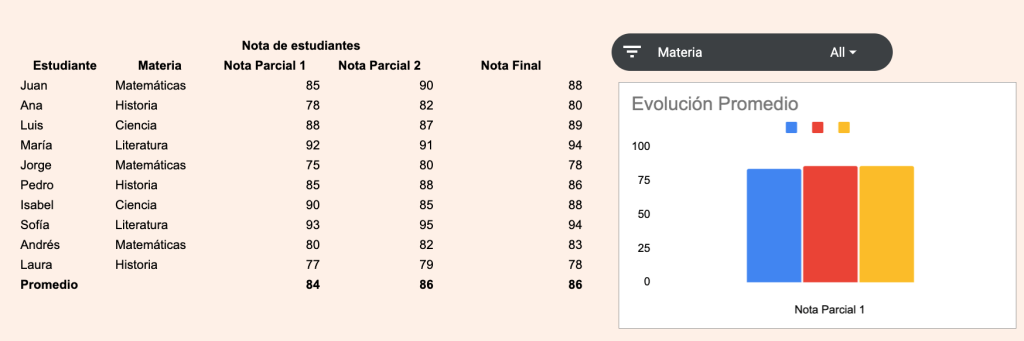
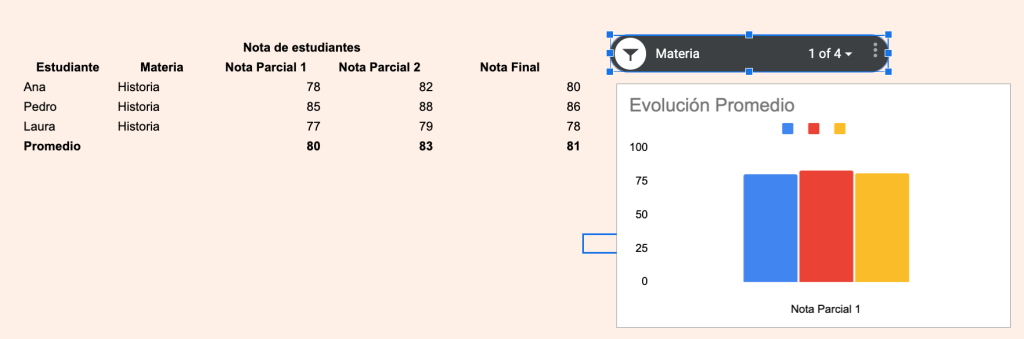
Esto la hace ideal para crear dashboards dinámicos, ya que los resultados se actualizan automáticamente en tiempo real según lo que selecciones. ¡Imagina tener un panel interactivo que siempre te da los datos correctos sin esfuerzo adicional!
Subtotal vs Suma
A menudo, surge la pregunta: ¿Por qué usar SUBTOTAL si ya tengo SUMA? La diferencia está en cómo estas fórmulas manejan los datos filtrados. Mientras que SUMA incluirá todas las celdas, visibles o no, SUBTOTAL solo trabajará con las que están visibles. Esto significa que si aplicas un filtro, SUMA puede darte resultados incorrectos, pero SUBTOTAL siempre reflejará lo que estás viendo en tu hoja. En un análisis dinámico, esto no es un lujo, es una necesidad.
La función SUBTOTAL en Google Sheets te permite transformar hojas de cálculo comunes en herramientas avanzadas para el análisis de datos. Su capacidad para adaptarse a datos visibles la convierte en una fórmula imprescindible para trabajar con filtros y crear dashboards interactivos. Si todavía no la usas, ¡es el momento de comenzar! Pruébala en tus proyectos y cuéntanos en los comentarios qué usos le has dado o si tienes dudas. Estamos aquí para ayudarte a dominar esta increíble herramienta.
Deja una respuesta