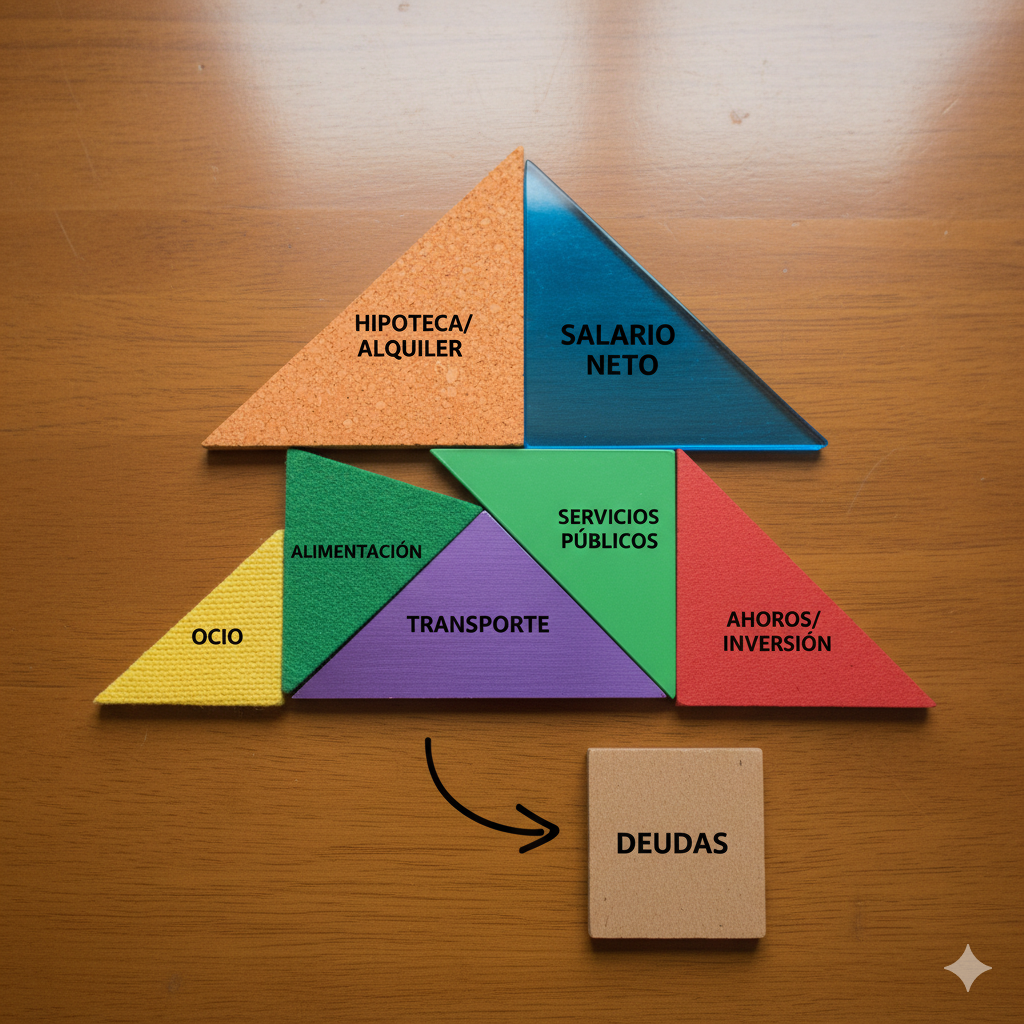
La clave para que el Subtotal sea útil en tus finanzas del hogar es la organización de datos. No importa si gestionas el presupuesto de una familia en Cali o de una asociación sin fines de lucro en Sevilla; la estructura es la misma. Tienes que pensar en categorías de ingresos y gastos.
Para empezar, crea una tabla simple con tres columnas esenciales. Usa tu Google Sheets gratuito sin miedo:
- Fecha: El día en que se realizó el gasto o ingreso.
- Categoría: La clasificación del gasto. Aquí está el secreto. Cuanto más específicas sean (Ej: Vivienda, Transporte, Ocio, Comida, etc.), mejor.
- Monto: La cantidad de dinero gastada (negativo o sin signo) o ingresada (positivo).
O puedes usar esta que hemos creado:
Ahora, ¿cómo calculamos el subtotal de, digamos, solo los gastos de «Comida»?
En Google Sheets, el concepto de calcular totales parciales como tal se puede hacer con la función Subtotal o se simula de manera muy efectiva usando la función SUMAR.SI (o SUMIF en inglés).
La función SUMAR.SI te permite sumar valores de un rango, pero solo si cumplen una condición que tú defines. ¡Esto es exactamente lo que hace un subtotal!
La fórmula tiene tres partes clave que debes indicarle a la hoja:
=SUMAR.SI(Rango_de_condición; Condición; Rango_de_suma)Rango de condición: Es la columna donde se encuentran tus Categorías (Ej: Columna B).
Condición: Es el texto exacto de la categoría que quieres sumar (Ej: «Comida»).
Rango de suma: Es la columna donde están tus Montos (Ej: Columna C).
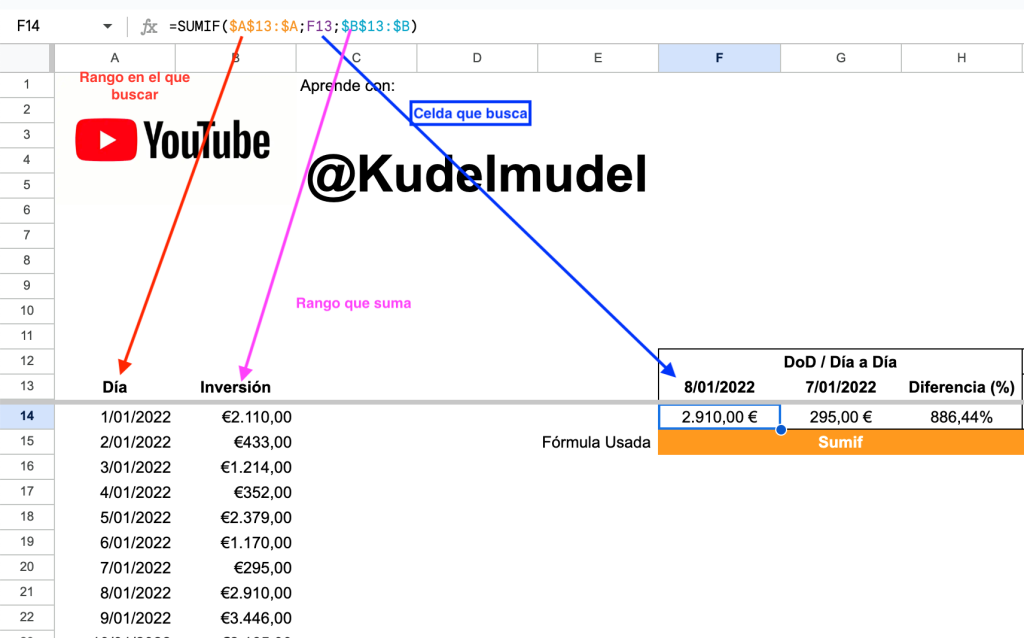
Gastos parciales por dimensión día
Ejemplo Práctico en tu Hoja:
Si tu tabla va de la fila 2 a la 50, y quieres el subtotal de «Vivienda», la fórmula sería:
=SUMAR.SI(B2:B50; "Vivienda"; C2:C50)Con esta sencilla fórmula, obtendrás el total exacto que gastaste en vivienda, separado del resto de gastos. Puedes repetir esto para cada una de tus categorías y tendrás un informe de subtotales limpio y claro.
Maximizando el Control con Rangos de Suma
Una vez que dominas el SUMAR.SI, es momento de ir un paso más allá para hacer tu hoja aún más profesional y fácil de usar. Esto es vital para cualquier emprendedor o responsable de RRHH en Monterrey que necesite ver métricas claras.
¿Qué pasa si quiero calcular totales parciales o suma de una categoría y no la suma de totales de gastos?
Podrías tener una columna de Ingresos y una de Gastos, pero es mucho más limpio usar una sola columna de Monto y distinguir con signos:
- Ingresos son positivos
- Gastos son negativos
Pero si quieres mantenerlos separados, puedes usar la misma lógica de SUMAR.SI o usar una función aún más poderosa: SUMAR.SI.CONJUNTO (SUMIFS).
Esta función te permite aplicar múltiples condiciones a la suma. Por ejemplo, podrías querer: Sumar solo los gastos de «Comida» y que hayan ocurrido en el mes de Septiembre. Aunque para las finanzas familiares simples el SUMAR.SI suele ser suficiente, saber que el SUMAR.SI.CONJUNTO existe te da tranquilidad.
Ahora tienes el poder de crear informes parciales de tus movimientos financieros, pasando de una simple lista a una herramienta de análisis real. ¡Espero que este método te ayude a encontrar esos «agujeros» en tu presupuesto y a tomar mejores decisiones financieras!
Deja una respuesta