
Elegir el código 9 o el código 109, esa es la cuestión que a menudo nos confunde cuando trabajamos con la fórmula subtotal.
Recuerdo una vez, ayudando a u negocio de Utrera – , con sus inventarios. Necesitaban saber el total de ventas (la Suma), pero al aplicar filtros para ver solo las ventas de «Brazo de Gitano«, la cifra de la fórmula SUMA() seguía mostrando el total completo, ¡incluyendo las ventas que estaban ocultas!
Esto les hacía perder la cabeza al intentar cuadrar su balance diario y les daba desconfianza en sus números y en las hojas de cálculo. ¿Te ha pasado algo similar?
Es una frustración común que tiene una solución simple y elegante: la función con códigos SUBTOTALES en Google Sheets.
La solución no está en la Luna, ni en el código binario; se encuentra en entender que existe una fórmula diseñada específicamente para ignorar (o incluir) filas ocultas. Es una especie de «interruptor» para tus cálculos. Lo difícil, que no tiene sentido aprenderse de memoria los códigos.
¿Qué son y cómo usar los códigos de la función SUBTOTALES?
La función SUBTOTALES (SUBTOTAL en inglés) es tu mejor aliado cuando usas filtros en tu hoja de cálculo.
A diferencia de las funciones básicas como SUMA() o PROMEDIO(), SUBTOTALES necesita un argumento extra al inicio: un código numérico que le indica qué tipo de operación debe realizar y, crucialmente, si debe tener en cuenta las celdas ocultas o no.
El Interruptor de Visibilidad: Ocultar o Mostrar Datos
Este es el concepto más importante:
Códigos subtotales en Google Sheets del 1 al 11: Estos códigos (como el 9 para la Suma) incluyen todos los valores, incluso los que están ocultos por un filtro o si has ocultado la fila manualmente. Funcionan igual que las funciones básicas (como SUMA o PROMEDIO).
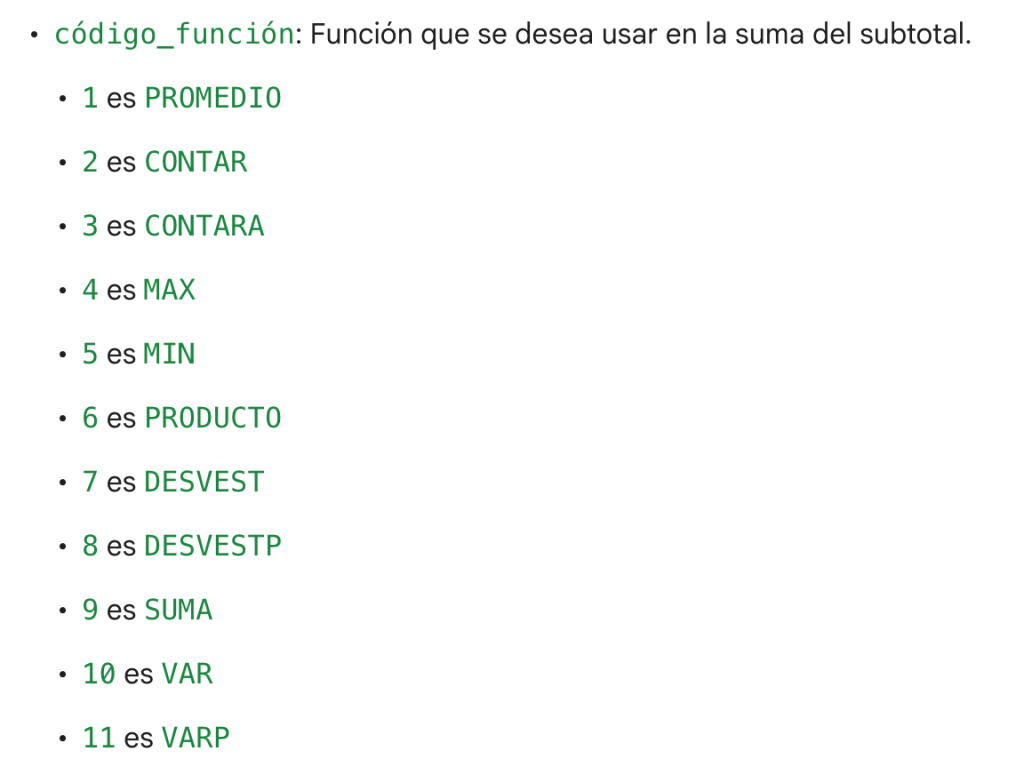
Fórmula básica:
=SUBTOTALES(código_función, rango)
Ejemplo Práctico para la Suma (el más usado):
- Si quieres Sumar todo, incluyendo lo que está oculto (como una
SUMAnormal):=SUBTOTALES(9, A2:A100)
Opciones Avanzadas de Agregación (Para Ir un Paso Más Allá)
Más allá de la Suma (9 y 109), tienes opciones vitales para análisis de datos, especialmente si trabajas en RRHH en Monterrey o en finanzas de una asociación en Cali:
- Contar Celdas (Counta): Si solo quieres contar cuántos empleados o artículos cumplen el criterio del filtro: usa 3 (incluye ocultos) o 103 (ignora ocultos).
- Media (Average/Promedio): Si calculas la media de edad o el promedio de ventas por producto tras aplicar un filtro: usa 1 o 101.
- Máximo y Mínimo (Max y Min): Para encontrar el valor más alto o más bajo dentro de un subconjunto filtrado, usa 4/104 y 5/105.
Con estos códigos, transformas un cálculo estático en una herramienta de reporte dinámica. En el caso de la pastelería de Guadalajara, al cambiar la fórmula de SUMA() a =SUBTOTALES(109,...), sus reportes de ventas filtradas se arreglaron al instante, devolviéndoles la tranquilidad.
Deja una respuesta